CS 1.6 не запускается: черный экран — решение
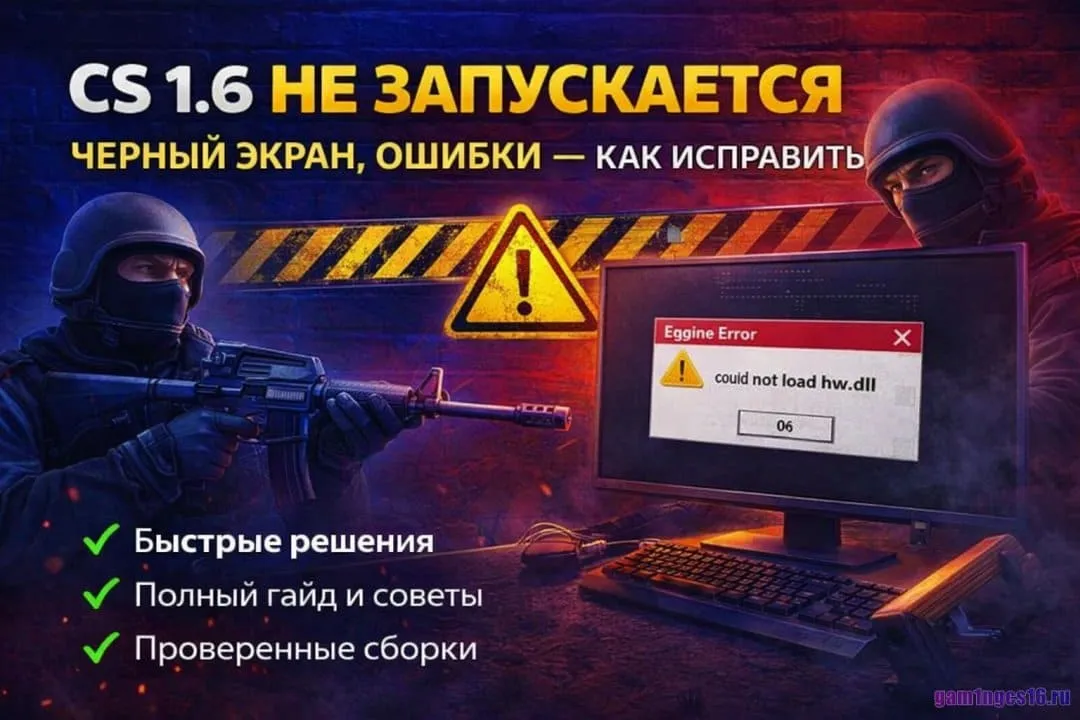
Если CS 1.6 не запускается (ничего не происходит, появляется черный экран или игра вылетает с ошибкой) — не паникуй: в 90% случаев проблема решается за 5–15 минут. Ниже — удобный гайд без воды: сначала быстрый чеклист, затем решения по симптомам.
Хочешь просто поставить всё правильно с нуля и не ловить баги после установки? Вот подробный гайд: скачать CS 1.6 → выбрать сборку → установить и настроить.
- CS 1.6 не запускается — нажимаю, и ничего не происходит
- Черный экран после запуска (меню не видно / зависает)
- Вылет сразу после старта — окно появляется на секунду и закрывается
- could not load hw.dll / отсутствует hw.dll
- OpenGL error / проблемы с OpenGL
- Video mode not supported / неподдерживаемый режим видео
- Engine error / “не удалось загрузить…” / ошибки движка
- Вылет при входе на сервер — на загрузке карты
- Вылет при смене карты или после подключения
- Не сохраняются настройки (cfg слетает, видео сбрасывается)
- Зависание на заставке / бесконечная загрузка
- Конфликт с оверлеями (Discord/MSI Afterburner/RivaTuner)
- Не качай “DLL-файлы пачкой” и “fix-pack на 500 файлов” с непонятных сайтов.
- Не устанавливай игру в Program Files — часто ломаются права и сохранение настроек.
- Не запускай CS 1.6 с 3–5 оверлеями одновременно (Discord Overlay, RTSS, Xbox Game Bar).
- Не ставь поверх старой установки “в ту же папку” — лучше чистая переустановка в новую директорию.
Проверка за 60 секунд (сделай это первым)
Это быстрый тест, который сразу отсеивает 80% причин. Делай по порядку — так быстрее найдешь проблему.
- Перезагрузи ПК → затем попробуй запуск от имени администратора.
- Проверь папку установки: ставь в C:\Games\CS16\ или D:\Games\CS16\ (не Program Files).
- Отключи оверлеи: Discord Overlay, MSI Afterburner/RivaTuner, Xbox Game Bar (на 2 минуты для теста).
- Проверь антивирус/Защитник: открой карантин и посмотри, не удалял ли он файлы игры.
- Запусти в окне: добавь параметры -window -w 1024 -h 768 (часто лечит черный экран и вылеты).
- Если не помогло — переходи к своему симптому ниже.
Быстрый трюк: если игра стартует, но экран пустой — режим окна (-window) почти всегда позволяет зайти в меню и выставить рабочее разрешение.
Таблица: симптом → причина → что делать
| Симптом | Чаще всего причина | Быстрое решение |
|---|---|---|
| CS 1.6 не запускается (ничего не происходит) | Антивирус, права, неправильная папка | Админ + C:\Games\CS16\ + проверить карантин |
| Открылась и сразу закрылась | Конфликт видео/оверлеев | -window -w 1024 -h 768 + отключить оверлеи |
| Черный экран | Разрешение/частота, драйвер | Окно → потом выставить базовое разрешение |
| could not load hw.dll | Файл удален/поврежден | Переустановка/восстановление + исключение папки |
| OpenGL / Video mode not supported | Драйвер/режим видео | Окно + обновить драйвер + DirectX |
| Вылеты при входе на сервер/смене карты | Кастом модели/звуки/конфиги | Убрать кастом, временно отключить cfg/скрипты |
CS 1.6 не запускается (ничего не происходит)
Кликнул — и тишина. Обычно виноваты права, антивирус или установка “не туда”.
1) Антивирус удалил файлы
- Открой карантин антивируса/Защитника Windows и посмотри, не удалялись ли файлы из папки CS 1.6.
- Если удалялось — восстанови и добавь папку игры в исключения (после проверки источника).
- Если игра всё равно не стартует — надежнее переустановить в новую папку.
2) Неправильная папка установки
- Избегай Program Files — там часто проблемы с правами и сохранением конфигов.
- Ставь в C:\Games\CS16\ — это самый “безболезненный” вариант.
3) Права и запуск
Клик правой кнопкой по ярлыку → Запуск от имени администратора. Если помогло — значит, дело было в правах/папке/блокировках.
Запускается и сразу закрывается
Если окно мелькает и пропадает — почти всегда это видео-режим или конфликт со сторонними приложениями.
1) Запуск в окне
Добавь параметры: -window -w 1024 -h 768. Зашло в меню? Выставь базовое разрешение и протестируй запуск снова.
2) Отключи оверлеи и “улучшалки”
- Discord Overlay
- MSI Afterburner / RivaTuner
- Xbox Game Bar
Смысл простой: тестируем “чистый запуск”, без всего лишнего. Потом можно включить обратно.
Черный экран в CS 1.6
Черный экран чаще всего связан с разрешением/частотой или конфликтом режима вывода. Лечится быстро.
1) Окно (-window) + базовое разрешение
Запусти в окне: -window -w 1024 -h 768. Как только попал в меню — выставь базовое разрешение (например 1024×768) и проверь.
2) Драйвер видеокарты
Если драйвер очень старый или Windows недавно обновлялся — обновление драйвера часто убирает “черный экран” и зависания.
Ошибка “could not load hw.dll”
Это означает, что файл hw.dll отсутствует или поврежден. Частая причина — антивирус или “кривая” установка.
Что делать
- Проверь карантин антивируса и восстанови файл, если он там есть.
- Если файл поврежден — переустановка надежнее, чем “ловить” отдельные DLL.
- Ставь в C:\Games\CS16\ и проверь, чтобы антивирус не блокировал папку.
OpenGL / Video mode not supported / ошибки видео
Такие ошибки обычно связаны с режимом видео или драйверами. Начинай с самого простого.
Быстрые шаги
- Запуск в окне: -window -w 1024 -h 768
- Выставь базовое разрешение в игре
- Обнови драйвер видеокарты
- Если DirectX давно не обновлялся — установи актуальные компоненты
Вылеты при входе на сервер / при смене карты
Если игра запускается, но вылетает на сервере — чаще всего виноват кастом или настройки.
1) Убери кастом (модели/звуки/пакеты)
Кастомные файлы иногда ломают загрузку карты. Лучший тест — запустить “чистую” сборку.
2) Временно отключи cfg/скрипты
Если используешь нестандартные cfg/скрипты — временно отключи и протестируй. Если вылеты исчезли — значит, конфликт в настройках.
Когда проще переустановить CS 1.6 (и это нормально)
Если ты уже сделал чеклист и всё равно CS 1.6 не запускается, переустановка часто быстрее, чем “копать” по одной мелочи.
Проверенные сборки (стабильный запуск и минимум конфликтов)
- Классика без лишнего → CS 1.6 Original
- Русский интерфейс, удобно новичкам → КС 1.6 Русская версия
- Плавность и стабильность → Скачать КС 1.6 100 FPS
- Слабый ПК / минимум лагов → Скачать КС 1.6 без лагов
- Клиент + фишки → CS 1.6 GSClient
Пошаговая установка без ошибок: полный гайд по установке и настройке CS 1.6.
FAQ — частые вопросы
CS 1.6 не запускается на Windows 10/11 — это нормально?
Да. Часто мешают права, папка установки, антивирус или оверлеи. Начни с чеклиста и запуска в окне.
Почему появляется черный экран?
Обычно это разрешение/частота или режим видео. Запуск в окне (-window) помогает зайти в меню и выставить нормальные настройки.
Ошибка “could not load hw.dll” — это вирус?
Как правило нет. Это удаленный/поврежденный файл. Часто виноват антивирус или кривое обновление/установка. Решение — восстановление или переустановка.
Игра запускается, но вылетает при входе на сервер. Почему?
Часто конфликтует кастом (модели/звуки) или cfg/скрипты. Проверь на “чистой” сборке и возвращай настройки постепенно.
Итог: что сделать прямо сейчас
- Пройди проверку за 60 секунд и попробуй запуск в окне -window -w 1024 -h 768.
- Найди свой случай в таблице и сделай решение именно под симптом.
- Если всё равно не запускается — переустанови правильно по гайду и используй проверенную сборку.